Victoria Situation zeigt die maritime Situation für ein beliebiges Datum und Uhrzeit.
Das System empfängt und integriert Schiffspositionsdaten aus verschiedenen Quellen.
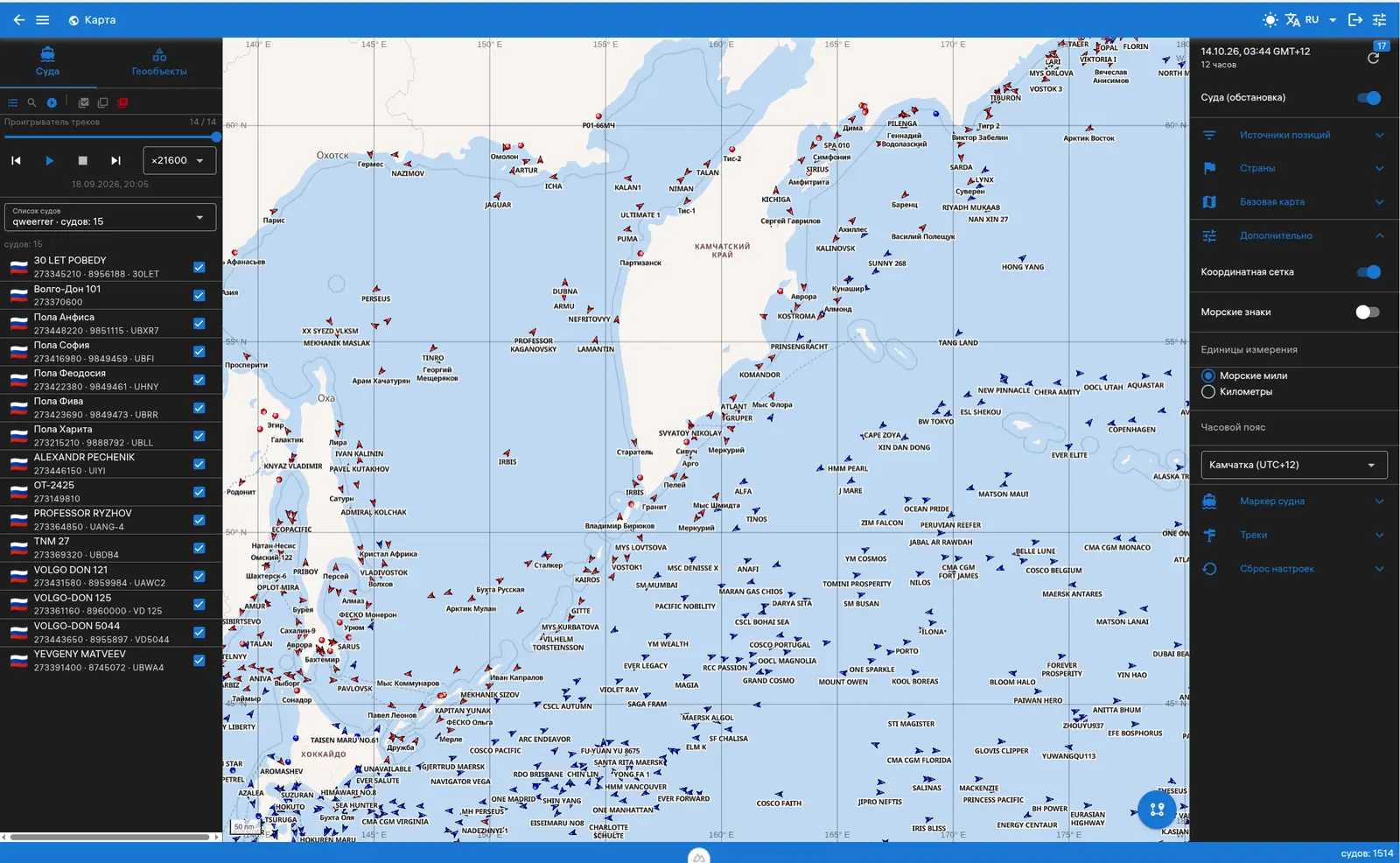
Das Situationsfeld steuert die Anzeige der Schiffspositionen auf der Karte.
Nicht alle Schiffe werden gleichzeitig angezeigt. Um die Darstellung nicht zu überlasten und dichte Gebiete nicht in ein Durcheinander zu verwandeln, werden Positionen bei kleiner Zoomstufe (z ≤ 5) in sechseckigen Zellen (h3) zusammengefasst: Das schnellste Schiff pro Zelle bleibt erhalten. Die Zellgröße passt sich dem Zoom an — je kleiner der Maßstab, desto größer die Zellen und desto stärker die Gruppierung. Zusätzlich ist die Anzahl der Schiffe pro Kartenkachel begrenzt: Zuerst werden Favoriten angezeigt, dann die schnellsten. Beim Hineinzoomen lässt die Gruppierung nach und die Schiffe werden einzeln dargestellt.
Datum und Uhrzeit der Situation festlegen.
Zeitfenster für die Anzeige der Schiffspositionen festlegen.
Automatische Aktualisierung alle 5 Minuten aktivieren.
Situationsebene auf der Karte ein- oder ausblenden.
Klicken Sie auf „Lage aktualisieren“, um Daten erneut vom Server zu laden und die lokale Kopie zu umgehen. Danach werden Karte und gespeicherte Kopie aktualisiert. Eine Netzwerkverbindung ist erforderlich. Auch die automatische Aktualisierung lädt Daten vom Server.
Beim Öffnen der Karte werden Lage und Länderverzeichnis aus der lokalen Kopie wiederhergestellt, sofern diese verfügbar und kompatibel ist. Im Hintergrund wird nach Serveraktualisierungen gesucht; geänderte Daten werden geladen und im Browser gespeichert. Fehlt die Kopie oder scheitert die Wiederherstellung, wird das Netzwerk verwendet. Scheitert die Hintergrundprüfung, bleibt die wiederhergestellte Kopie verfügbar, kann jedoch veraltet sein. Basiskarte und weitere Ressourcen können Internetzugriff benötigen.
Schiffspositionen nach Datenquelle filtern.
- Satelliten-AIS (S-AIS) — Positionen von Satellitenempfängern
- Küsten-AIS (T-AIS) — Positionen von Küstenstationen
- LRIT — Daten des Langstrecken-Identifizierungs- und -Verfolgungssystems
- Andere Quellen — V-AIS, N-AIS, STO und andere
„Alle auswählen“ oder „Löschen“ für schnelle Verwaltung verwenden.
Filtern Sie Schiffspositionen nach dem Registrierungsland.
- Neutral — Schiffe dieses Landes werden wie gewohnt angezeigt
- Eingeschlossen (grüne Liste) — nur Schiffe der ausgewählten Länder anzeigen
- Ausgeschlossen (rosa Liste) — Schiffe der ausgewählten Länder ausblenden
- Die Augen-Schaltfläche wechselt den Zustand: ausschließen → einschließen → zurücksetzen
- Schnellaktionen "Bevorzugte Länder" und "Alle außer bevorzugte" nutzen die russische Flagge
- Suche nach Namen und Länderflaggen erleichtern die Auswahl
Passen Sie das Erscheinungsbild der Schiffsmarkierungen an.
Größe der Markierungen von 0,3× bis 5× mit dem Schieberegler anpassen. Standard ist 1×.
Wählen Sie die Farbgebung der Schiffsmarkierungen.
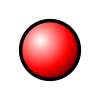
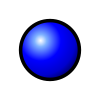
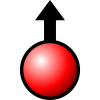
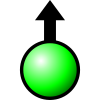
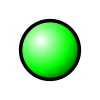
- Nach Flagge — Farbe nach Flagge: rot für Favoriten, blau für andere. Dreieck = fahrendes Schiff.
- Nach Quelle — Farbe nach Datenquelle: Satelliten-AIS, Küsten-AIS, LRIT oder andere.
- Nach Aktualität — Farbe nach Aktualität: grün = veraltet (älter als 24 h), rot = aktuell.
Schiffsmarkierungssymbole hängen vom gewählten Stil ab:






Die Karte unterstützt mehrere Basisebenen und Zusatzüberlagerungen.
Wählen Sie die Basiskarte: OSM, OSM Bright, OSM Liberty oder Seamarks Seekarten.
Zwischen hellem und dunklem Thema wechseln.
Koordinatennetz für eine genaue Positionsbestimmung ein- oder ausblenden.
Persönliche Schiffslisten aus der API: Liste wählen, Schiffe nach Name, MMSI, IMO oder Rufzeichen suchen, Sichtbarkeit steuern. Die Listen liegen in der lokalen Browser-Datenbank (DuckDB) und überstehen ein Neuladen der Seite.
Oben im Panel befindet sich die Auswahl der Schiffslisten (jeweils mit Schiffsanzahl). Die Auswahl einer Liste zeigt ihre Schiffe; Standard ist die in den Daten als ausgewählt markierte Liste. Jedes Schiff zeigt eine Länderflagge (Emoji nach Ländercode), seinen Namen (Russisch oder Englisch — je nach UI-Sprache), MMSI, IMO und Rufzeichen.
Das Suchfeld unter der Auswahl filtert die Schiffe der gewählten Liste nach Name, MMSI, IMO oder Rufzeichen, ohne Groß-/Kleinschreibung zu beachten. Darunter steht die Anzahl der gefundenen Schiffe.
Das Kontrollkästchen rechts in der Schiffszeile schaltet dessen Sichtbarkeit ein oder aus. Auch ein Klick auf die Zeile schaltet um. Die Änderung wird sofort gespeichert — sowohl in der lokalen Datenbank als auch im Browser-Cache. Das Kontrollkästchen wirkt auch auf die Wiedergabe: Ein deaktiviertes Schiff verliert Track, Wegpunkte und Position mit Pfeilen.
Die Listen werden einmalig vom Server geladen — beim ersten Öffnen des Panels. Der Server wird nur kontaktiert, wenn die Listen weder im Tab-Speicher noch im lokalen Cache sind; danach leben die Listen eigenständig im Browser. Eine Aktualisierung der Serverdaten ist noch nicht vorgesehen.
Schiffslisten und Sichtbarkeit werden in diesem Browser gespeichert und nach einem Neuladen wiederhergestellt, sofern lokales Schreiben verfügbar ist. Zwischen Geräten werden sie nicht synchronisiert. Das Löschen von Website-Daten, privates Surfen und Speicherbeschränkungen können zu Datenverlust führen.
Tracks sind historische Routen von Schiffsbewegungen. Sie lassen sich wie eine Aufnahme zeitlich abspielen: Eine Markierung bewegt sich entlang des zurückgelegten Wegs, während die Route im Laufe der Zeit gezeichnet wird. Tracks können auch statisch als vollständige Linien auf der Karte angezeigt werden. Die Daten liegen in der lokalen Datenbank des Browsers (DuckDB).
Den Schalter «Track-Wiedergabe» gibt es im Schifffspanel und in den Karteneinstellungen, der Zustand ist gemeinsam. Beim Einschalten werden die Tracks der gewählten Schiffe geladen — bei großen Datenmengen kann das mehrere Sekunden dauern. Der Zeiger steht am Ende des geladenen Intervalls, damit sofort die letzten Positionen zu sehen sind; die Schaltfläche «nach vorn» springt an den Anfang.
Das Bedienfeld ist eine schwebende Karte über der Karte (standardmäßig in der unteren linken Ecke), kein Block im Schifffspanel: Man kann sie am Griff-Titel mit Maus oder Finger ziehen, und sie bleibt innerhalb der Karte. Sie enthält die Schaltflächen: nach vorn, Abspielen/Pause, Stopp, nach hinten. Die Stopp-Schaltfläche pausiert die Wiedergabe und bewegt den Zeiger an den rechten Rand der Zeitskala. Standardmäßig ist nur der Anfang der Zeitskala sichtbar — mit der Maus ziehen, um das ganze Intervall zu sehen. Die Geschwindigkeit wird über Schaltflächen gewechselt; standardmäßig läuft eine Minute Daten pro Sekunde. Das Kreuz in der Karte schaltet die Wiedergabe ab. Auf einem schmalen Bildschirm (Telefon) ist das Bedienfeld keine Karte, sondern ein Streifen am unteren Bildschirmrand über der Karte: die Karte darunter bleibt nutzbar, und das Kreuz im Streifen schaltet die Wiedergabe ab.
Bei der Wiedergabe werden vier Elemente der Route gezeichnet (mit dem Schalter «Route» ausblendbar):
- die Route — eine Linie, auf die Länge des Schweifs beschnitten (siehe unten);
- Wegpunkte — kleine Kreise, ab Zoomstufe 7 sichtbar, bei kleineren Maßstäben verschmelzen sie zu Brei;
- Richtungspfeile — an jedem Wegpunkt innerhalb des Schweifs, ab Zoomstufe 10 sichtbar, bei kleineren Maßstäben sind es Zehntausende und sie verschmelzen zu einem Band;
- Schiffszeichen — das Zeichen aus dem Lage-Sprite mit orangefarbenem Hof darum, dreht sich nach Kurs; der Hof selbst ist unten beschrieben.
Beim Überfahren eines Schiffszeichens (Lage oder Spur) erscheint ein vollständiger Tooltip: Name, ID, MMSI, IMO, Rufzeichen, Land, Geschwindigkeit, Kurs, Quelle, Zeit. Auf einem Spurpunkt erscheint ein minimaler Tooltip: Koordinaten, Zeit, Geschwindigkeit, Kurs, Quelle plus Schiffsname; der Punkt selbst wird beim Hover vergrößert. Auf einer Routenlinie zeigt der Tooltip den berechneten Punkt auf dem Segment mit interpolierter Zeit und Kurs. Sobald der Cursor auf ein Schiffszeichen wechselt, werden die Vergrößerung des Spurpunkts und der berechnete Linienpunkt aufgehoben.
Der Block «Spuren» in den Karteneinstellungen steuert sowohl die statischen Spuren als auch die Wiedergabe. Jeder Regler zeigt seinen Wert ohne Hover (in Prozent oder Stunden); fahren Sie mit der Maus über eine Zeile, um zu erfahren, was die Einstellung bewirkt, und das Farbfeld zeigt die genaue gewählte Farbe.
- Spuren anzeigen — Schaltet die vollständigen Schiffsspuren auf der Karte ein. Die übrigen Einstellungen des Blocks gelten sowohl für sie als auch für die Wiedergabe.
- Trackroute — Blendet Linien, Pfeile und Wegpunkte aus, die Schiffszeichen bleiben: Die Wiedergabe bewegt die Zeichen weiterhin entlang des Tracks, zeichnet den Weg aber nicht.
- Farben und Transparenz — Linienfarbe und Punktfarbe werden getrennt gesetzt. Klicken Sie auf das Farbfeld neben der Beschriftung — ein Farbwähler öffnet sich, in dem der Farbton im Spektrum und die Transparenz über einen separaten Regler unten gewählt wird (im Farbcode die letzten beiden Ziffern: #rrggbbaa). Die Pfeile übernehmen die Linienfarbe. Solange keine Farbe manuell gesetzt ist, folgt sie dem Design: schwarze Linie, purpurrote Punkte. Die Designfarbe lässt sich nur über das Zurücksetzen der Einstellungen wiederherstellen.
- Linienbreite — Die Dicke der Routenlinie — von 1 bis 8 px. Gilt sowohl für statische Spuren auf der Karte als auch für die Wiedergabe (die Linie zeichnet dieselbe Ebene in beiden Modi), daher ist der Regler nur ohne «Trackroute» gesperrt.
- Punktgröße — Durchmesser der Wegpunkt-Punkte der Spur — 1 bis 12 px. Gilt für statische Spuren auf der Karte und für die Wiedergabe; die Zeile ist zusammen mit «Route» gesperrt.
- Filterung ungültiger Positionen — Blendet «Müll»-Punkte der Spur aus: defekte Koordinaten (keine Zahl, 0;0, außerhalb von 180/90), Sprünge mit unrealistischer Geschwindigkeit und ferne «Teleportationen». Die Linie wird dabei nicht in Stücke gerissen — nur der ankommende Punkt wird verworfen. Die Schwellen „Maximale Geschwindigkeit“ und „Maximaler Sprung“ werden mit Schiebereglern auf der Karte eingestellt (in Knoten und Kilometern); der Wert 0 deaktiviert die jeweilige Prüfung, defekte Koordinaten werden immer verworfen. Die Einstellung wird sofort beim Ändern angewendet — die Spur wird ohne Schaltfläche „Anwenden“ neu gezeichnet.
- Datenfenster — Wie viele Spuren beim Einschalten der Wiedergabe aus der Datenbank geladen werden — von 0 bis 720 Stunden. Nicht mit der «Routenlänge» verwechseln: das Fenster begrenzt das Laden, die Länge zeigt, was hinter dem aktuellen Moment bleibt.
«Routenlänge» in den Karteneinstellungen legt fest, wie viel Historie hinter dem aktuellen Moment gezeigt wird (in Stunden, 0 — die ganze Historie). Jenseits dieses Schweifs werden Route und Pfeile sofort abgeschnitten, ohne weiches Ausblenden: ein ausblendendes Ende wurde als «die Route verschwindet nach und nach» gelesen, obwohl dort schlicht keine Daten sind. «Datenfenster» begrenzt, wie viel Trackhistorie aus der Datenbank geladen wird — nützlich bei großer Historie.
In den Karteneinstellungen gibt es einen «Zeichenstil», der sowohl für die Lage als auch für die Wiedergabe gilt, mit denselben Optionen: «Nach Flagge» (fahrendes Schiff ist ein Dreieck, stehendes ein Kreis, Schiffe aus bevorzugten Ländern sind rot), «Nach Quellentyp» (Form des Zeichens nach der Datenquelle, bevorzugte rot) und «Nach Positionsalter» (grünes Zeichen, wenn die Position nicht älter als ein Tag relativ zum Lagedatum ist, sonst rot). «Zeichengröße» ändert die Größe in beiden Modi. Bei der Wiedergabe umgibt das Zeichen ein orangener Hof — ein weiches Leuchten; seine Größe ist im Layer-Code gesetzt.
Das Zeichen des Schiffes wird bei der Wiedergabe von einem orangefarbenen Hof umgeben — einem weichen Leuchten. Er hilft, das Schiff auf einer dichten Karte zu finden: Der Hof liegt über der Spurklinie und den Pfeilen, Farbe und Größe stehen im Layer-Code.
Eine eigene Einstellung blendet den Schiffsnamen neben dem Zeichen bei der Wiedergabe ein: schwarzer Text auf weißem, abgerundetem und umrandetem Grund. Der Name folgt der Sprache der Oberfläche (kyrillisch oder lateinisch) und weicht auf die zweite Sprache aus, wenn er nicht gefüllt ist. Standardmäßig aus: bei vielen Schiffen verdecken die Beschriftungen die Spurklinien. Anders als «Schiffsname» im Block «Zeichen», das für die Lage gilt.
Ein Schiff im Schifffspanel abwählen — und sein Track auf der Karte, seine Wegpunkte sowie seine Position mit Pfeilen in der Wiedergabe verschwinden. Das Umschalten geschieht sofort: Tracks werden nur einmal aus der Datenbank gelesen, danach wird in den bereits geladenen Daten gefiltert, daher hängt die Liste nicht.
Für die Entwicklung schreibt die Browserkonsole einmal pro Sekunde die FPS der Wiedergabe zusammen mit den Kosten der Positionsberechnung. Die Meldung ist nur im Entwicklungmodus sichtbar; im Produktionsbuild fehlt sie. Bei niedriger FPS die zweite Zahl der Zeile ansehen: Dauert die Positionsberechnung Bruchteile einer Millisekunde, liegt es nicht an der Wiedergabe, sondern das Neuzeichnen der Karte selbst ist langsam.
Zeichnen Sie eigene Objekte auf der Karte: Punkte, Linien, Polygone, Kreise und Rechtecke. Objekte werden in der lokalen Browser-Datenbank (DuckDB) gespeichert und als Ebene über der Karte dargestellt.
Die Stift-Schaltfläche unten rechts auf der Karte öffnet die Zeichenleiste (auf dem Desktop oben auf der Karte, auf Mobilgeräten über der unteren Leiste). Wählen Sie ein Werkzeug — Punkt, Linie, Polygon, Kreis oder Rechteck — und klicken Sie auf die Karte. Bei Linien und Polygonen fügt jeder Klick einen Stützpunkt hinzu, ein Doppelklick schließt die Form ab. Ein erneuter Klick auf die aktive Schaltfläche bricht den Modus ab. Die Schaltfläche „Schließen“ blendet die Leiste aus; nicht gespeicherte Formen gehen dabei verloren.
Die Pfeilschaltfläche aktiviert das Verschieben von Objekten, die Stiftschaltfläche das Bearbeiten von Stützpunkten (Ziehen von Knoten, Hinzufügen von Zwischenpunkten über Kantenmitten). Die Papierkorbschaltfläche aktiviert das Löschen per Klick.
Zeichnen und Bearbeitungen wirken zunächst nur auf die Arbeitskopie. Die Schaltfläche „Speichern“ (Diskette) ist aktiv, wenn ungespeicherte Änderungen vorliegen, und grün hervorgehoben. Beim Speichern wird der Objektname abgefragt: Hat die Figur bereits einen Namen, ist das Dialogfeld damit vorausgefüllt. Nach der Bestätigung wird das Objekt in die lokale DuckDB-Datenbank geschrieben und erscheint im Bereich „Geoobjekte“ und in der Kartenebene; der Editor wird geleert — die nächste Figur kann gezeichnet werden. Das Löschen von Figuren im Editor berührt bereits gespeicherte Datensätze nicht.
Jedes Objekt kann einen eigenen Stil haben: Füllfarbe und Deckkraft, Farbe und Stärke der Umrandung, Textfarbe und -größe der Beschriftung. Der Stil wird in einem Dialog geändert, der über die Paletten-Schaltfläche im Bereich Geoobjekte (für gespeicherte Objekte) oder in der Zeichenleiste (für neue Formen) geöffnet wird. Stile gelten für alle Formen der Arbeitskopie. «Zurücksetzen» stellt den Standardstil wieder her.
Gespeicherte Objekte werden blau dargestellt: Polygonfüllung halbtransparent, Umrandungen rosa, Punkte blaue Kreise mit weißem Rand; jedes Objekt trägt eine Beschriftung mit seinem Namen. Beschriftungen von Polygonen werden in der Mitte der Figur platziert (um doppelte Beschriftungen an den Grenzen der Kartenkacheln zu vermeiden). Gespeicherte Objekte sind im Bereich „Geoobjekte“ links aufgelistet — mit Symbol und Figurtyp (Punkt, Linie, Polygon, Kreis, Rechteck).
Gespeicherte Geoobjekte und ihre Stile werden in diesem Browser gespeichert und nach dem Neuladen wiederhergestellt, sofern lokales Schreiben möglich ist. Objekte werden noch nicht an den Server gesendet oder zwischen Geräten synchronisiert. Das Löschen von Website-Daten, privates Surfen und Speicherbeschränkungen können zum Verlust führen. Speichern Sie wichtige Daten nicht ausschließlich im Browser. Ungespeicherte Formen der Arbeitskopie werden nicht wiederhergestellt.