Victoria Situation affiche la situation maritime pour une date et heure choisies.
Le système reçoit et intègre les données de position des navires de multiples sources.
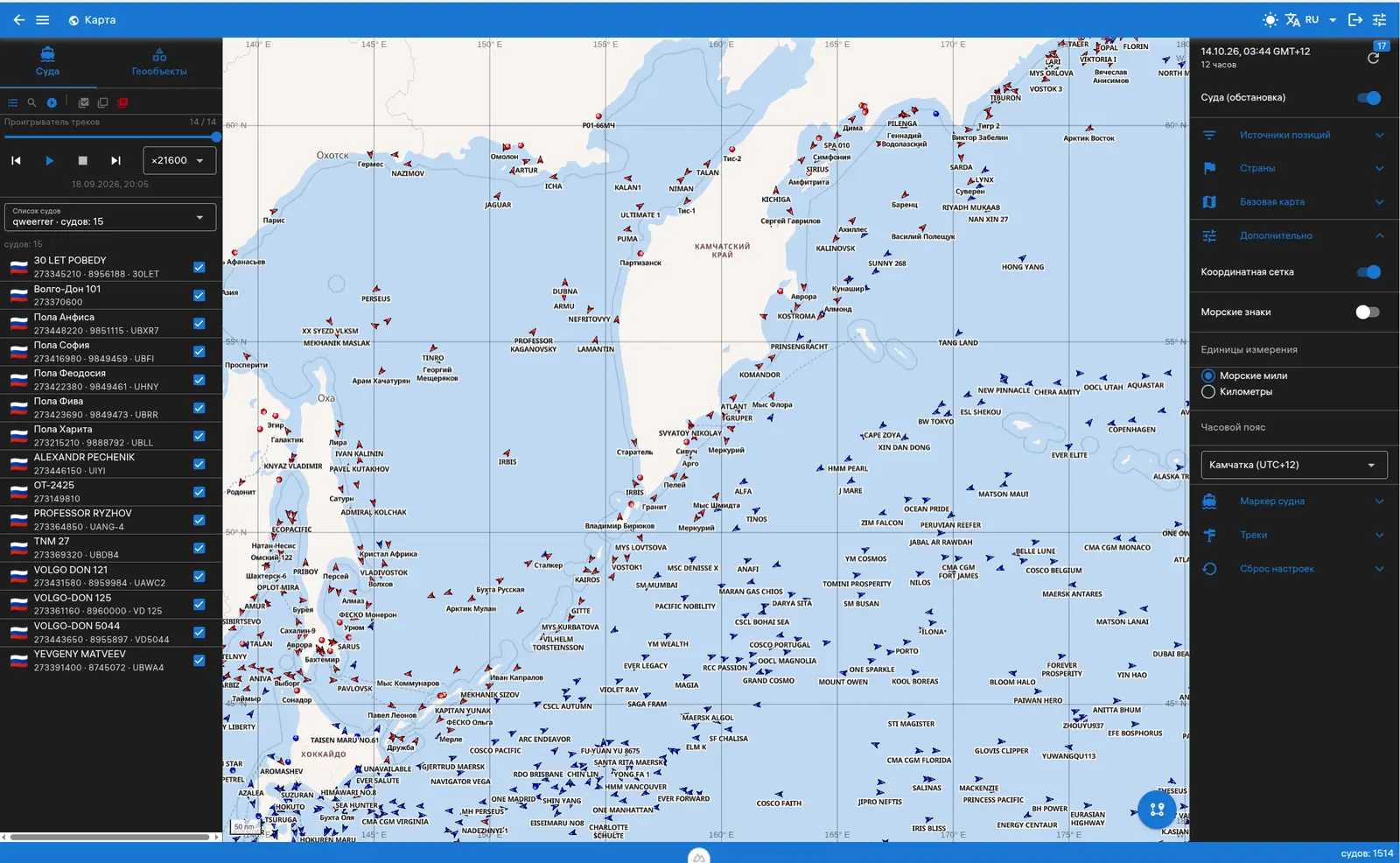
Le panneau de situation contrôle l'affichage des positions des navires sur la carte.
Tous les navires ne sont pas affichés d'un coup. Pour ne pas surcharger le rendu et éviter que les zones denses ne deviennent un amas, aux petits zooms (z ≤ 5) les positions sont regroupées en cellules hexagonales (h3) : le navire le plus rapide de chaque cellule est conservé. La taille des cellules s'adapte au zoom — plus l'échelle est petite, plus les cellules sont grandes et plus le regroupement est fort. En outre, le nombre de navires par tuile de carte est limité : les favoris sont affichés en premier, puis les plus rapides. En zoomant, le regroupement s'atténue et les navires sont affichés individuellement.
Définissez la date et l'heure de la situation \`a afficher.
Définissez la fenêtre temporelle pour l'affichage des positions.
Activez l'actualisation automatique toutes les 5 minutes.
Affichez ou masquez la couche de situation sur la carte.
Cliquez sur « Actualiser la situation » pour télécharger à nouveau les données du serveur sans utiliser la copie locale. La carte et la copie sont ensuite actualisées. Une connexion réseau est nécessaire. L’actualisation automatique télécharge également les données du serveur.
À l’ouverture de la carte, la situation et le répertoire des pays sont restaurés depuis la copie locale si elle est disponible et compatible. Les mises à jour du serveur sont vérifiées en arrière-plan ; les données modifiées sont téléchargées et enregistrées dans le navigateur. Si la copie est absente ou ne peut pas être restaurée, le réseau est utilisé. Si la vérification échoue, la copie restaurée reste disponible mais peut être obsolète. Le fond de carte et d’autres ressources peuvent nécessiter Internet.
Filtrez les positions des navires par source de données.
- AIS satellite (S-AIS) — positions des récepteurs satellites
- AIS côtier (T-AIS) — positions des stations côtières
- LRIT — données d'identification et de suivi à longue distance
- Autres sources — V-AIS, N-AIS, STO et autres
Utilisez « Tout sélectionner » ou « Effacer ».
Filtrez les positions des navires par pays de pavillon.
- Neutre — les navires de ce pays sont affichés normalement
- Inclus (liste verte) — afficher uniquement les navires des pays sélectionnés
- Exclus (liste rose) — masquer les navires des pays sélectionnés
- Le bouton œil fait défiler les états : exclure → inclure → réinitialiser
- Actions rapides "Pays favoris" et "Tous sauf favoris" utilisant le drapeau russe
- La recherche par nom et les drapeaux simplifient la sélection
Personnalisez l'apparence des marqueurs de navires.
Ajustez la taille des marqueurs de 0,3× \`a 5×. La valeur par d'efaut est 1×.
Choisissez la coloration des marqueurs de navires.
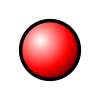
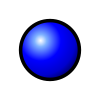
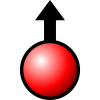
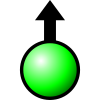
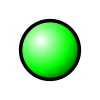
- Par pavillon — Couleur selon le pavillon : rouge pour les favoris, bleu pour les autres. Triangle = navire en mouvement.
- Par source — Couleur selon la source : AIS satellite, AIS côtier, LRIT ou autres.
- Par fraîcheur — Couleur selon la fraîcheur : vert = obsolète (plus de 24 h), rouge = récent.
Les icônes de marqueur de navire dépendent du style sélectionné :






La carte prend en charge plusieurs couches de base et superpositions.
Choisissez la couche de base : OSM, OSM Bright, OSM Liberty ou cartes marines Seamarks.
Basculez entre thèmes clair et sombre.
Activez la grille de coordonnées pour une lecture précise.
Listes personnelles de navires depuis l'API : choisissez une liste, recherchez des navires par nom, MMSI, IMO ou indicatif, gérez leur visibilité. Les listes sont stockées dans la base locale du navigateur (DuckDB) et survivent au rechargement de la page.
En haut du panneau se trouve le sélecteur des listes de navires (avec le nombre de navires de chaque liste). Choisir une liste affiche ses navires ; la liste par défaut est celle marquée comme sélectionnée dans les données. Chaque navire affiche un pavillon (emoji selon le code pays), son nom (en russe ou en anglais — selon la langue de l'interface), le MMSI, l'IMO et l'indicatif.
Le champ de recherche sous le sélecteur filtre les navires de la liste choisie par nom, MMSI, IMO ou indicatif, sans tenir compte de la casse. En dessous figure le compteur des navires trouvés.
La case à cocher à droite de la ligne du navire active ou désactive sa visibilité. Cliquer sur la ligne bascule aussi la visibilité. La modification est enregistrée aussitôt — dans la base locale comme dans le cache du navigateur. La case à cocher agit aussi sur la lecture : un navire désactivé perd sa trace, ses points de passage et sa marque avec flèches.
Les listes sont chargées depuis le serveur une seule fois — à la première ouverture du panneau. Le serveur n’est contacté que si les listes ne sont ni en mémoire de l’onglet ni dans le cache local ; ensuite elles vivent de façon autonome dans le navigateur. Le moyen d’actualiser les données serveur n’est pas encore défini.
Les listes de navires et la visibilité sont stockées dans ce navigateur et restaurées après rechargement, si l'écriture locale est disponible. Elles ne sont pas synchronisées entre appareils. Effacer les données du site, la navigation privée et les restrictions de stockage peuvent entraîner une perte de données.
Les traces sont les routes historiques des mouvements de navires. Vous pouvez les rejouer dans le temps comme un enregistrement : un marqueur se déplace le long du chemin parcouru tandis que la route se dessine au fil du temps. Les traces peuvent aussi être affichées statiquement, en lignes complètes sur la carte. Les données sont stockées dans la base locale du navigateur (DuckDB).
L’interrupteur « Lecture des traces » existe dans le panneau des navires et dans les paramètres de la carte, l’état est partagé. À l’activation, les traces des navires sélectionnés sont chargées — sur de gros volumes cela peut prendre quelques secondes. Le curseur se place à la fin de l’intervalle chargé pour voir immédiatement les dernières positions ; le bouton de retour Ramène au début.
Le panneau de commandes est une carte flottante au-dessus de la carte (par défaut en bas à gauche), pas un bloc dans le panneau des navires : on peut la faire glisser par sa poignée-titre à la souris ou au doigt, et elle reste dans les limites de la carte. Elle contient les boutons : début, lecture/pause, arrêt, fin. Le bouton « arrêt » met la lecture en pause et déplace le curseur au bord droit de l'échelle de temps. Par défaut seul le début de l'échelle de temps est visible — faites-le glisser à la souris pour voir tout l'intervalle. La vitesse se change avec les boutons ; par défaut une minute de données est lue par seconde. La croix dans la carte désactive la lecture. Sur un écran étroit (téléphone) le panneau n'est pas une carte mais une bande en bas de l'écran par-dessus la carte : la carte en dessous reste utilisable et la croix dans la bande désactive la lecture.
Quatre éléments de l’itinéraire sont dessinés pendant la lecture (masquables avec l’interrupteur « Itinéraire ») :
- la route — une ligne coupée à la longueur de la traîne (ci-dessous) ;
- les points de passage — de petits cercles, visibles à partir du zoom 7, plus petit ils se fondent en bouillie ;
- les flèches de direction — à chaque point de passage dans la traîne, visibles à partir du zoom 10, plus petit il y en a des dizaines de milliers et elles fusionnent en bande ;
- marque du navire — le signe du sprite de la situation avec un halo orange autour, orienté selon le cap ; le halo lui-même est décrit ci-dessous.
En survolant une marque de navire (situation ou trace), une info-bulle complète apparaît : nom, ID, MMSI, IMO, indicatif, pays, vitesse, cap, source, heure. Sur un point de passage, l’info-bulle est minimale : coordonnées, heure, vitesse, cap, source plus le nom du navire ; le point lui-même grossit au survol. Sur une ligne de route, l’info-bulle montre le point calculé sur le segment avec une heure et un cap interpolés. Dès que le curseur passe sur une marque de navire, l’agrandissement du point et le point calculé de la ligne sont levés.
Le bloc « Traces » des paramètres de la carte contrôle à la fois les traces statiques et la lecture. Chaque curseur affiche sa valeur sans survol (en pourcentage ou en heures) ; survolez une ligne pour savoir ce que fait le réglage, et la pastille de couleur montre la couleur choisie.
- Afficher les traces — Active les traces complètes des navires sur la carte. Les autres réglages du bloc valent pour elles comme pour la lecture.
- Route de la trace — Masque les lignes, flèches et points de passage, mais laisse les marqueurs de navires : la lecture continue à déplacer les marqueurs le long de la trace, sans dessiner le chemin.
- Couleurs et opacité — Couleur de la ligne et couleur des points se règlent séparément. Cliquez sur la pastille de couleur à côté du libellé : un sélecteur s’ouvre où la teinte se choisit dans le spectre et l’opacité via un curseur séparé en bas (dans le code couleur ce sont les deux derniers chiffres : #rrggbbaa). Les flèches prennent la couleur de la ligne. Tant qu’aucune couleur n’est réglée manuellement, elle suit le thème : ligne noire, point pourpre. Pour restaurer la couleur du thème, réinitialisez les paramètres.
- Épaisseur de ligne — L’épaisseur de la ligne de route — de 1 à 8 px. Vaut pour les traces statiques sur la carte et pour la lecture (la ligne est dessinée par la même couche dans les deux modes), le curseur est donc verrouillé seulement sans « Itinéraire de trace ».
- Taille du point — Diamètre des pastilles de points de route — de 1 à 12 px. Agit sur les traces statiques et sur la lecture ; la ligne est verrouillée avec « Itinéraire ».
- Filtrage des positions invalides — Masque les points « parasites » de la trace : coordonnées incorrectes (pas un nombre, 0;0, hors de 180/90), sauts à vitesse irréaliste et « téléportations » lointaines. La ligne n’est pas déchirée en fragments — seul le point entrant est écarté. Les seuils « Vitesse maximale » et « Saut maximal » se règlent avec des curseurs sur la carte (en nœuds et en kilomètres) ; la valeur 0 désactive la vérification correspondante, tandis que les coordonnées incorrectes sont toujours écartées. Le réglage s’applique immédiatement — la trace est redessinée sans bouton « Appliquer ».
- Fenêtre de données — La quantité de traces chargée depuis la base à l’activation de la lecture — de 0 à 720 heures. À ne pas confondre avec la « Longueur de route » : la fenêtre limite le chargement, la longueur montre ce qui reste derrière l’instant courant.
« Longueur de route » dans les paramètres de la carte indique l’historique affiché derrière le moment courant (en heures, 0 — tout l’historique). Au-delà de cette traîne, la route et les flèches sont coupées net, sans fondu : une traîne en fondu se lisait comme « la route disparaît progressivement », alors qu’il n’y a tout simplement pas de données. « Fenêtre de données » limite la part de l’historique chargée depuis la base — utile si l’historique est volumineux.
Les paramètres de la carte proposent un « Style de marque » qui vaut pour la situation comme pour la lecture, avec les mêmes options : « Par pavillon » (navire en route = triangle, à l’arrêt = cercle, navires de pays favoris en rouge), « Par type de source » (forme du signe selon la source de données, favoris en rouge) et « Par fraîcheur de la position » (signe vert si la position a moins d’un jour par rapport à la date de la situation, sinon rouge). « Échelle des marques » change la taille dans les deux modes. Dans la lecture, la marque est entourée d’un halo orange — une lueur douce ; sa taille est fixée dans le code du calque.
Dans la lecture, la marque du navire est entourée d’un halo orange — une lueur douce. Il aide à retrouver le navire sur une carte chargée : le halo passe au-dessus de la ligne de route et des flèches, sa couleur et sa taille étant fixées dans le code du calque.
Un réglage distinct affiche le nom du navire à côté de la marque dans la lecture : texte noir sur fond blanc, arrondi et bordé. Le nom suit la langue de l’interface (cyrillique ou latin) et bascule sur l’autre langue si elle n’est pas renseignée. Désactivé par défaut : avec beaucoup de navires, les étiquettes couvrent les lignes de route. À ne pas confondre avec « Nom du navire » du bloc « Marque », qui vaut pour la situation.
Décochez un navire dans le panneau : sa trace sur la carte, ses points de passage et sa marque avec flèches dans la lecture disparaissent. Le changement est immédiat : les traces ne sont lues depuis la base qu’une fois, ensuite la sélection se fait sur les données déjà chargées, donc la liste ne se fige pas.
Pour le développement, la console du navigateur écrit une fois par seconde les IPS de la lecture avec le coût du calcul des positions. Le message n’est visible qu’en mode développement ; il est absent de la version de production. Si les IPS sont basses, regardez le second nombre de la ligne : si le calcul des positions prend une fraction de milliseconde, la lecture n’est pas en cause et c’est le redessin de la carte qui est lent.
Dessinez vos propres objets sur la carte : points, lignes, polygones, cercles et rectangles. Les objets sont stockés dans la base locale du navigateur (DuckDB) et affichés comme une couche au-dessus de la carte.
Le bouton crayon en bas à droite de la carte ouvre la barre de dessin (en haut de la carte sur ordinateur, au-dessus de la barre inférieure sur mobile). Choisissez un outil — point, ligne, polygone, cercle ou rectangle — puis cliquez sur la carte. Pour les lignes et les polygones, chaque clic ajoute un sommet, le double-clic termine la forme. Cliquer à nouveau sur le bouton actif annule le mode. Le bouton de fermeture replie la barre ; les formes non enregistrées sont alors perdues.
Le bouton avec des flèches active le déplacement des objets, le bouton crayon l'édition des sommets (glisser les nœuds, ajouter des points intermédiaires via les milieux d'arêtes). Le bouton corbeille active la suppression au clic.
Le dessin et les modifications n’affectent d’abord que la copie de travail. Le bouton d’enregistrement (disquette) est actif en présence de modifications non enregistrées et s’illumine en vert. À l’enregistrement, le nom de l’objet est demandé : si la figure en possède déjà un, le champ du dialogue est prérempli. Après confirmation, l’objet est écrit dans la base locale DuckDB et apparaît dans le panneau « Géo-objets » et sur la couche de la carte ; l’éditeur se vide — vous pouvez tracer la figure suivante. La suppression de figures dans l’éditeur ne touche pas les enregistrements déjà sauvegardés.
Chaque objet peut avoir son style personnalisé : couleur et opacité de remplissage, couleur et épaisseur du contour, couleur et taille du texte de l Étiquette. Le style est modifié dans une boouiée qui s'ouvre via le bouton palette dans le panneau « Géo-objets » (pour les objets enregistrés) ou dans la barre d dessin (pour les nouvelles formes). Les styles s'appliquent à toutes les formes de la copie de travail. « Réinitialiser » ramène au style par défaut.
Les objets enregistrés sont affichés en bleu : remplissage translucide des polygones, contours roses, points — cercles bleus à liseré blanc ; chaque objet porte une étiquette avec son nom. Les étiquettes des polygones sont placées au centre de la figure (pour éviter les duplications aux frontières des tuiles). Les objets enregistrés sont listés dans le panneau « Géo-objets » à gauche — avec une icône et le type de figure (point, ligne, polygone, cercle, rectangle).
Les géoobjets enregistrés et leurs styles sont conservés dans ce navigateur et restaurés après un rechargement si l’écriture locale est disponible. Ils ne sont pas encore envoyés au serveur ni synchronisés entre appareils. L’effacement des données du site, la navigation privée et les restrictions de stockage peuvent entraîner leur perte. Ne conservez pas les données importantes uniquement dans le navigateur. Les formes non enregistrées de la copie de travail ne sont pas restaurées.