Victoria Situation отображает морскую обстановку на выбранную дату и время.
Система получает и объединяет данные о позициях судов из множества источников: спутниковый АИС, береговой АИС, LRIT и другие.
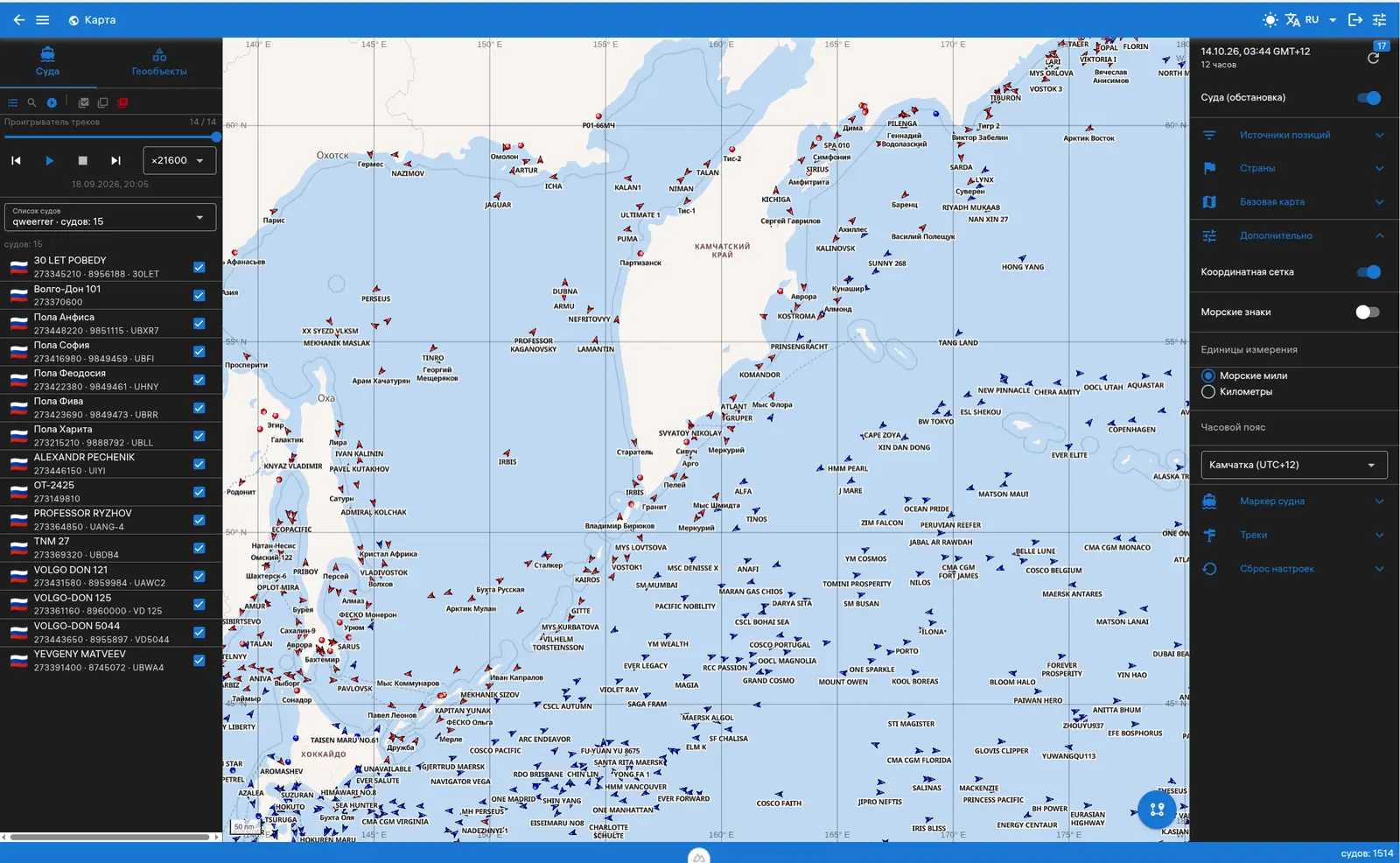
Панель обстановки управляет отображением позиций судов на карте.
На карте показываются не все суда сразу. Чтобы не перегружать отрисовку и не превращать плотные районы в «кашу», на мелком масштабе (зум ≤ 5) позиции группируются по ячейкам сот (h3): в точке остаётся самое быстрое судно ячейки. Крупность сот подбирается под зум — чем мельче масштаб, тем крупнее ячейки и сильнее группировка. Кроме того, число судов на одной плитке карты ограничено: показываются сначала избранные, затем самые быстрые. При увеличении масштаба группировка ослабевает и суда отображаются по отдельности.
Установите дату и время обстановки для отображения.
Установите временное окно для отображения позиций судов.
Включите автоматическое обновление каждые 5 минут.
Включите или выключите слой обстановки на карте.
Нажмите «Обновить обстановку», чтобы заново загрузить данные с сервера, минуя локальную копию. Карта и сохранённая копия обновятся после загрузки. Требуется подключение к сети. Автообновление также загружает данные с сервера.
При открытии карты обстановка и справочник стран восстанавливаются из локальной копии, если она доступна и совместима. В фоне проверяются обновления на сервере; изменившиеся данные загружаются и сохраняются в браузере. Если копии нет или восстановление не удалось, используется сеть. При ошибке фоновой проверки восстановленная копия остаётся доступной, но может быть устаревшей. Подложка карты и другие ресурсы могут требовать интернет.
Фильтруйте позиции судов по источнику данных.
- Спутниковый АИС (S-AIS) — позиции со спутниковых приёмников
- Береговой АИС (T-AIS) — позиции с береговых станций
- LRIT — данные системы дальней идентификации
- Другие источники — V-AIS, N-AIS, STO и другие
Используйте «Выбрать все» или «Очистить» для быстрого управления.
Фильтруйте позиции судов по стране принадлежности.
- Нейтральная — суда этой страны отображаются как обычно
- Включена (зелёный список) — показывать только суда выбранных стран
- Исключена (розовый список) — скрыть суда выбранных стран
- Кнопка-глаз переключает состояние по кругу: исключить → включить → сбросить
- Быстрые действия «Избранные страны» и «Все кроме избранных» работают с флагом России
- Поиск по названию и флаги стран упрощают выбор
Настройте внешний вид маркеров судов на карте.
Измените размер маркеров от 0.3× до 5× с помощью ползунка. По умолчанию 1×.
Выберите способ окрашивания маркеров судов.
- По флагу — Цвет по флагу: красный для избранных, синий для остальных. Треугольник — судно движется.
- По источнику — Цвет по источнику данных: спутниковый АИС, береговой АИС, LRIT или другие.
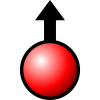
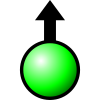
- По актуальности — Цвет по актуальности: зелёный — устаревшие (старше 24 ч от даты обстановки), красный — свежие.
Значки маркеров судов зависят от выбранного стиля:









Карта поддерживает несколько основных слоёв и дополнительные наложения.
Выберите основной слой карты: OSM, OSM Bright, OSM Liberty или морские карты Seamarks.
Переключайте светлую и тёмную тему для комфортного просмотра.
Включите наложение координатной сетки для точного определения позиций.
Персональные списки судов из API: выбирайте список, ищите суда по названию, MMSI, IMO или позывному, управляйте видимостью судов. Списки хранятся в локальной базе данных браузера (DuckDB) и переживают перезагрузку страницы.
Вверху панели — селект со списками судов (рядом с названием — число судов в списке). Выбор списка показывает его суда; список по умолчанию — отмеченный в данных как выбранный. У каждого судна — флаг страны (эмодзи по коду страны), название (на русском или английском — по языку интерфейса), MMSI, IMO и позывной.
Поле поиска под селектом фильтрует суда выбранного списка по названию, MMSI, IMO или позывному без учёта регистра. Под полем — счётчик найденных судов.
Чекбокс справа в строке судна включает или выключает его видимость. Клик по строке тоже переключает видимость. Изменение сохраняется сразу — и в локальной базе, и в кэше браузера. Чекбокс влияет и на проигрыватель: у отключённого судна исчезают трек, путевые точки и маркер со стрелками.
Списки загружаются с сервера один раз — при первом открытии панели. Сервер опрашивается, только если списков нет ни в памяти вкладки, ни в локальном кэше; дальше списки живут автономно в браузере. Способ обновления данных на сервере пока не придуман.
Списки судов и видимость хранятся в этом браузере и восстанавливаются после перезагрузки, если доступна локальная запись. Между устройствами не синхронизируются. Очистка данных сайта, приватный режим и ограничения хранилища могут привести к потере данных.
Треки — исторические маршруты движения судов. Их можно проигрывать во времени, как запись: маркер движется по пройденному пути, а маршрут прорисовывается по мере хода. Треки можно показывать и в статичном виде — полными линиями на карте. Данные хранятся в локальной базе браузера (DuckDB).
Тумблер «Проигрыватель треков» есть и в панели судов, и в настройках карты; состояние общее. При включении загружаются треки выбранных судов — на больших объёмах это может занять несколько секунд. Курсор времени встаёт на конец загруженного интервала, чтобы сразу были видны последние позиции судов; кнопка перемотки в начало переносит на старт.
Панель управления — плавающая карточка поверх карты (по умолчанию в нижнем левом углу), а не блок в панели судов: её можно перетаскивать за заголовок-ручку мышью или пальцем и она не выходит за границы карты. Внутри кнопки: в начало, воспроизведение/пауза, стоп, в конец. Кнопка «стоп» ставит проигрывание на паузу и отводит курсор в правый край шкалы времени. По умолчанию показывается только начало шкалы времени — перетащите её мышью, чтобы увидеть весь интервал. Скорость переключается кнопками; по умолчанию минута данных проигрывается за секунду. Крестик в карточке выключает проигрыватель. На узком экране (телефон) панель управления появляется не карточкой, а полосой внизу экрана поверх карты: карта под ней остаётся доступной, а крестик в полосе выключает проигрыватель.
При проигрывании рисуются четыре элемента маршрута (их можно скрыть тумблером «Маршрут трека»):
- маршрут — линия, обрезанная по длине хвоста (см. ниже);
- путевые точки — маленькие кружки, видны с зума 7, на более мелком масштабе они сливаются в кашу;
- стрелки направления — на каждой путевой точке в пределах хвоста, видны с зума 10, на мелком масштабе их десятки тысяч и они сливаются в полосу;
- маркер судна — знак из спрайта обстановки с оранжевым ореолом вокруг, вращается по курсу; сам ореол описан ниже.
При наведении на знак судна (обстановки или трека) всплывает полный тултип судна: название, ID, MMSI, IMO, позывной, страна, скорость, курс, источник, время. На путевой точке трека — минимальный тултип: координаты, время, скорость, курс, источник и название судна; сама точка на время наведения увеличивается. На линии трека тултип показывает расчётную точку на отрезке с интерполированным временем и курсом. Как только курсор переходит на знак судна, увеличение путевой точки и расчётная точка на линии снимаются.
Блок «Треки» в настройках карты управляет и статичными треками, и проигрывателем. У каждого ползунка значение видно сразу, без наведения (в процентах или часах); наведите курсор на строку, чтобы прочитать, что делает настройка, а у квадратика цвета подсказка показывает точный выбранный цвет.
- Показывать треки — Включает полные треки судов на карте. Остальные настройки блока действуют и на них, и на проигрывание треков.
- Маршрут трека — Отключает линии, стрелки и путевые точки, оставляя знаки судов: проигрыватель продолжает двигать маркеры по треку, но путь не рисует.
- Цвета и прозрачность — Цвет линии и цвет точки задаются отдельно. Нажмите на цветной квадрат у названия — откроется палитра, где цвет выбирается по спектру, а прозрачность — отдельным слайдером внизу пикера (в коде цвета это последние две цифры: #rrggbbaa). Стрелки красятся вместе с линией. Пока цвет не задан вручную, он идёт за темой: линия чёрная, точка малиновая. Вернуть цвет темы можно только общим сбросом настроек.
- Толщина линии — Толщина линии маршрута — от 1 до 8 px. Действует и на статичные треки на карте, и на проигрыватель (линию рисует один и тот же слой), поэтому ползунок блокируется только без «Маршрута трека».
- Размер точки — Диаметр кружков путевых точек трека — от 1 до 12 px. Действует и на статичные треки на карте, и на проигрыватель; точка уезжает за пределы размера знака при сильном увеличении, поэтому ползунок блокируется вместе с «Маршрутом трека».
- Фильтрация невалидных позиций — Скрывает «мусорные» точки трека: битые координаты (не число, 0;0, выход за пределы 180/90), скачки с нереальной скоростью и дальние «телепортации». Линия при этом не рвётся на обрывки — выбрасывается только пришедшая точка. Пороги «Максимальная скорость» и «Максимальный прыжок» задаются ползунками на карте (в узлах и километрах); значение 0 отключает соответствующую проверку, а битые координаты отбрасываются всегда. Настройка применяется сразу при изменении — трек перерисовывается без кнопки «Применить».
- Окно данных — Сколько треков загружается из базы при включении проигрывателя — от 0 до 720 часов. Не путать с «Длиной маршрута»: окно ограничивает загрузку, а длина — что показывать позади текущего момента.
«Длина маршрута» в настройках карты задаёт, сколько истории показывать позади текущего момента (в часах, 0 — вся история). За пределами этого хвоста маршрут и стрелки обрезаются сразу, без плавного затухания: затухающий хвост читался как «маршрут постепенно исчезает», хотя на самом деле там просто нет данных. «Окно данных» ограничивает, какой объём треков загружается из базы — полезно, если история большая.
В настройках карты есть «Стиль маркера» — он действует и на обстановку, и на проигрыватель, варианты те же: «По флагу» (идущее судно — треугольник, стоящее — круг, суда из избранных стран — красные), «По видам источника» (форма знака по типу источника данных, избранные — красные) и «По актуальности позиций» (зелёный знак, если позиция не старше суток относительно даты обстановки, иначе красный). «Масштаб маркера» меняет размер знака в обоих режимах. Вокруг знака в проигрывателе есть оранжевый ореол — мягкое свечение, его размер задаётся кодом слоя.
Знак судна в проигрывателе окружён оранжевым ореолом — мягким свечением. Он помогает найти судно на насыщенной карте: ореол виден поверх линии маршрута и стрелок, а сам цвет и размер заданы кодом слоя.
Отдельная настройка включает подпись с названием судна рядом со знаком в проигрывателе: чёрный текст на белой подложке, подложка скруглена и обведена. Название берётся на языке интерфейса (кириллица или латиница), а если для него нет записи — на втором языке. Отключено по умолчанию: при множестве судов подписи закрывают линии маршрута. Это не то же, что «Название судна» в блоке «Маркер»: та подпись относится к обстановке.
Снимите чекбокс у судна в панели судов — исчезнут и его трек на карте, и путевые точки, и маркер со стрелками в проигрывателе. Переключение мгновенное: треки перечитываются из базы только один раз, дальше отбор идёт по уже загруженным данным, поэтому список не подвисает.
Для разработки в консоль браузера раз в секунду пишется FPS проигрывателя вместе со стоимостью расчёта позиций. Сообщение видно только в режиме разработки; в рабочей сборке его нет. Если FPS низкий, смотрите на второе число в строке: если расчёт позиций занимает доли миллисекунды, проигрыватель ни при чём и медленно перерисовывается сама карта.
Рисуйте собственные объекты на карте: точки, линии, полигоны, круги и прямоугольники. Объекты хранятся в локальной базе данных браузера (DuckDB) и отображаются слоем поверх карты.
Кнопка с карандашом в правом нижнем углу карты открывает панель рисования (на десктопе — вверху карты, на мобильных — над нижней панелью). Выберите инструмент: точка, линия, полигон, круг или прямоугольник — и кликайте по карте. Для линии и полигона каждый клик добавляет вершину, двойной клик завершает фигуру. Повторный клик по активной кнопке отменяет режим. Кнопка закрытия сворачивает панель; несохранённые фигуры при этом теряются.
Кнопка со стрелками включает режим перемещения объектов, кнопка с карандашом — редактирование вершин (перетаскивание узловых точек, добавление промежуточных через точки на серединах рёбер). Кнопка с корзиной включает режим удаления кликом.
Рисование и правки сначала действуют только в рабочей копии. Кнопка сохранения (дискета) активна при наличии несохранённых изменений и подсвечивается зелёным. При сохранении запрашивается имя объекта: если у фигуры имя уже есть, поле диалога заполнено им. После подтверждения объект записывается в локальную базу DuckDB и появляется на панели «Геообъекты» и в слое карты, а редактор очищается — можно рисовать следующую фигуру. Удаление фигур в редакторе не затрагивает уже сохранённые записи.
У каждого объекта можно изменить стиль: цвет и прозрачность заливки, цвет и толщину контура, цвет и размер текста подписи. Стиль меняется в диалоге, который открывается кнопкой-палитрой на панели «Геообъекты» (для сохранённого объекта) или в тулбаре рисования (для новых фигур). Стили применяются ко всем фигурам рабочей копии. «Сбросить» возвращает стиль по умолчанию.
Сохранённые объекты отображаются синим слоем: заливка полигонов полупрозрачная, контуры розовые, точки — синие кружки с белой обводкой; у каждого объекта подпись с его именем. Подписи полигонов размещаются по центру фигуры (чтобы не дублироваться на границах тайлов карты). Сохранённые объекты перечислены на панели «Геообъекты» слева — с иконкой и подписью типа фигуры (точка, линия, полигон, круг, прямоугольник).
Сохранённые геообъекты и их стили хранятся в этом браузере и восстанавливаются после перезагрузки, если доступна локальная запись. На сервер объекты пока не отправляются и между устройствами не синхронизируются. Очистка данных сайта, приватный режим и ограничения хранилища могут привести к потере объектов. Не храните важные данные только в браузере. Несохранённые фигуры рабочей копии не восстанавливаются.