Victoria Situation 显示任意选定日期和时间的海上态势。
系统从多个来源接收和整合船舶位置数据。
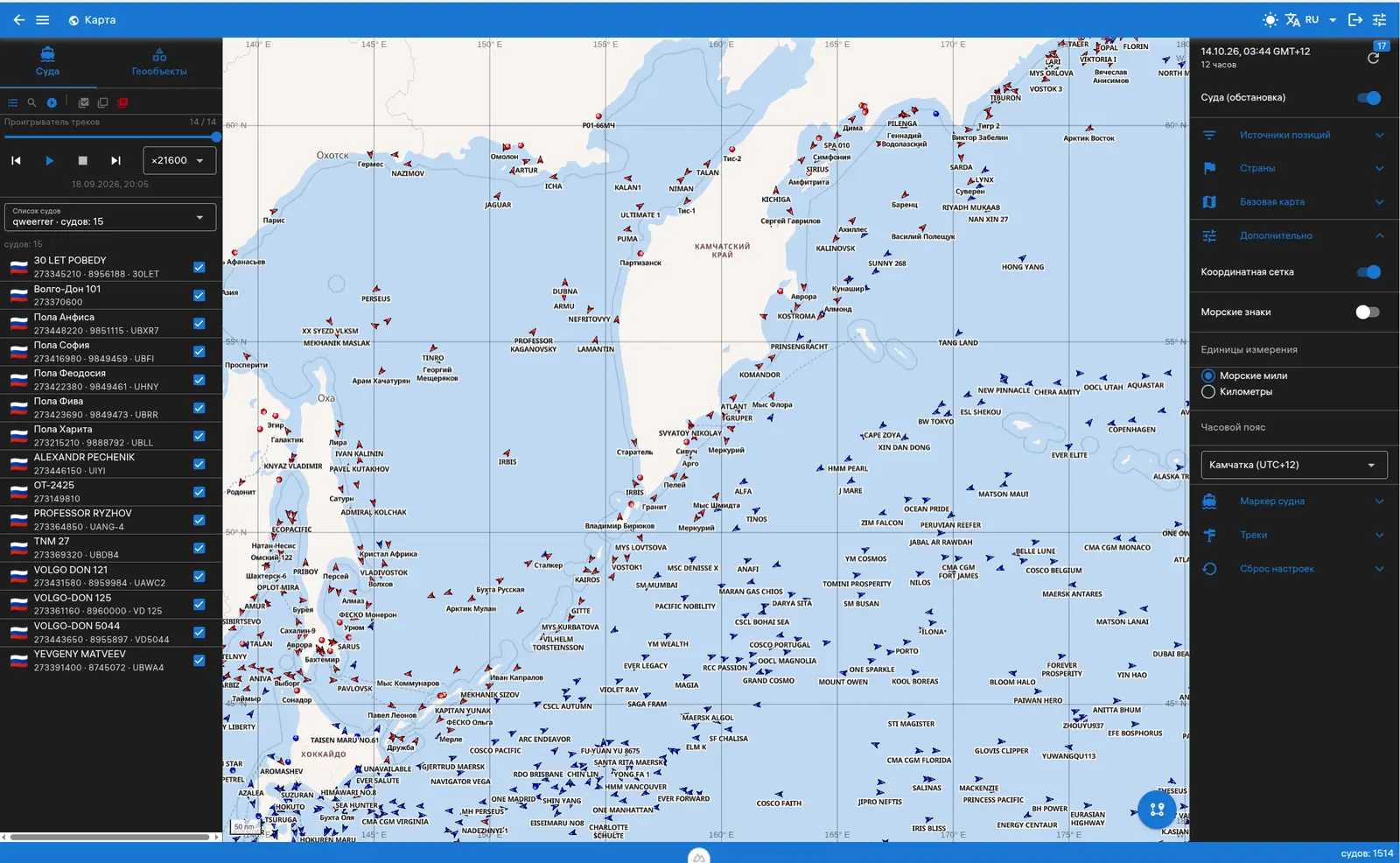
态势面板控制地图上船舶位置的显示。
地图不会一次显示所有船舶。为了避免渲染过载、避免密集区域变成一团,在小比例尺(缩放级别 ≤ 5)下,位置按六边形网格单元(h3)聚合:每个单元保留最快的船舶。网格单元大小随缩放级别变化——比例尺越小,单元越大,聚合越强。此外,每块地图瓦片显示的船舶数量有限:优先展示收藏的船舶,然后是速度最快的。放大后聚合减弱,船舶将逐个显示。
设置要显示的态势日期和时间。
设置显示船舶位置的时间窗口。
启用每 5 分钟自动刷新。
在地图上显示或隐藏态势图层。
点击“刷新态势”可跳过本地副本,重新从服务器下载数据。加载后地图和保存的副本都会更新。此操作需要网络连接。自动刷新也会从服务器下载数据。
打开地图时,如果本地副本可用且兼容,态势和国家目录将从副本恢复。系统会在后台检查服务器更新,下载更改的数据并保存到浏览器中。如果副本不存在或恢复失败,则通过网络加载。后台检查失败时,已恢复的副本仍可使用,但可能已过时。底图和其他资源可能仍需要互联网连接。
按数据源过滤船舶位置。
- 卫星 AIS (S-AIS) — 来自卫星接收器的位置
- 沿海 AIS (T-AIS) — 来自岸站的位置
- LRIT — 远程识别和跟踪数据
- 其他来源 — V-AIS、N-AIS、STO 等
使用“全选”或“清除”进行快速管理。
按船舶注册国筛选船舶位置。
- 中性 — 正常显示该国的船舶
- 已包含(绿色列表)— 仅显示所选国家的船舶
- 已排除(粉色列表)— 隐藏所选国家的船舶
- 眼睛按钮循环切换状态:排除 → 包含 → 重置
- “收藏国家”和“除收藏外所有”快速操作使用俄罗斯国旗
- 按名称搜索和国旗简化选择
自定义地图上船舶标记的外观。
使用滑块调整标记大小,范围从 0.3× 到 5×。默认比例为 1×。
选择船舶标记的着色方式。
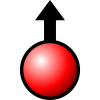
- 按船旗 — 按船旗着色:收藏为红色,其他为蓝色。三角形表示航行中的船舶。
- 按来源 — 按数据源着色:卫星 AIS、沿海 AIS、LRIT 或其他。
- 按新鲜度 — 按位置新鲜度着色:绿色为过时(超过 24 小时),红色为最新。
船舶标记图标取决于所选样式:










地图支持多个基础图层和附加叠加层。
选择基础地图图层:OSM、OSM Bright、OSM Liberty 或 Seamarks 海图。
在浅色和深色主题之间切换。
切换坐标网格叠加层以精确读取位置。
来自 API 的个人船舶列表:选择列表,按船名、MMSI、IMO 或呼号搜索船舶,管理船舶可见性。列表存储在浏览器本地数据库(DuckDB)中,页面重新加载后依然保留。
面板顶部是船舶列表选择器(每个列表旁显示船舶数量)。选择列表后显示其中的船舶;默认列表为数据中标记为选中的列表。每艘船舶显示船旗(按国家代码的表情符号)、船名(俄文或英文——取决于界面语言)、MMSI、IMO 和呼号。
选择器下方的搜索框按船名、MMSI、IMO 或呼号过滤所选列表中的船舶,不区分大小写。搜索框下方显示找到的船舶数量。
船舶行右侧的复选框用于开启或关闭其可见性。点击整行也可切换可见性。修改会立即保存——同时写入本地数据库和浏览器缓存。 复选框也会影响回放:停用的船舶将失去轨迹、航迹点以及带箭头的船位标记。
列表仅在首次打开面板时从服务器加载一次——仅当选项卡内存和本地缓存中都没有列表时才请求服务器;之后列表在浏览器中独立存在。服务器数据更新方式尚未确定。
船舶列表和可见性存储在此浏览器中,在允许本地写入时可于重新加载后恢复。不同设备之间不同步。清除站点数据、无痕浏览和存储限制可能导致数据丢失。
航迹是船舶运动的历史轨迹。可以像回放录像一样按时间播放:标记沿已走过的路径移动,路线随时间逐步绘制。航迹也可以静态显示为地图上的完整线条。数据存储在浏览器本地数据库(DuckDB)中。
「轨迹回放」开关在船舶面板和地图设置中都有,状态是共享的。开启时会加载所选船舶的轨迹,数据量大时可能需要几秒。时间游标停在已加载区间的末尾,以便立即看到最新船位;回到起点的按钮可跳到区间开头。
控制面板是浮在地图上的卡片(默认在左下角),而不是船舶面板内的区块:可以用鼠标或手指按住标题把手拖动它,且不会超出地图边界。包含按钮:回到起点、播放/暂停、停止、跳到终点。「停止」按钮会暂停回放并把游标移到时间轴的右端。时间轴默认只显示开头部分——拖动它可以查看整个区间。播放速度通过按钮切换,默认每秒播放一分钟的数据。卡片上的叉号可关闭回放。在窄屏(手机)上,面板不是卡片,而是屏幕底部叠在地图上的一条:地图仍然可用,条上的叉号可关闭回放。
回放时绘制四个路线元素(可用「路线」开关隐藏):
- 航线——按轨迹长度截断的线段(见下);
- 航迹点——小圆点,缩放级别 7 及以上可见,更小的比例下会糊成一片;
- 方向箭头——位于轨迹范围内的每个航迹点上,缩放级别 10 及以上可见,更小的比例下数量达数万个,会连成一条带;
- 船舶标记——来自态势图层的符号,周围带橙色光环,按航向旋转;光环本身见下文。
悬停在船位标记上(态势或航迹)会显示完整提示:名称、ID、MMSI、IMO、呼号、国家、速度、航向、来源、时间。在航迹点上是最简提示:坐标、时间、速度、航向、来源以及船名;悬停时该点本身会放大。在航线上,提示显示线段上带插值时间和航向的计算点。光标一旦移到船位标记上,点的放大和线上的计算点即被清除。
地图设置中的「航迹」区块同时控制静态航迹和回放。每个滑块都会在悬停之外显示其值(百分比或小时);将鼠标悬停在某一行上可了解该设置的作用,颜色方块提示会显示所选的确切颜色。
- 显示航迹 — 在地图上显示完整的船舶航迹。该区块的其余设置对航迹和回放都有效。
- 航迹路线 — 隐藏航线、箭头和航迹点,但保留船舶标记:回放仍会让标记沿航迹移动,只是不再绘制路径。
- 颜色与不透明度 — 航线颜色和航点颜色分别设置。点击名称旁的色块会打开调色器:色相在色谱中选择,不透明度用底部的单独滑块调整(颜色代码中即最后两位:#rrggbbaa)。箭头与航线同色。未手动设置颜色前,颜色随主题变化:航线为黑色,航点为深红色。要恢复主题颜色,请重置设置。
- 线宽 — 航线宽度——1 至 8 像素。同时作用于地图上的静态轨迹和回放(两种模式下由同一图层绘制线条),因此没有「航迹路线」时滑块才会被锁定。
- 点大小 — 航迹点圆点的直径——1 至 12 像素。同时作用于地图上的静态轨迹和回放;该行与「路线」一起锁定。
- 过滤无效位置 — 隐藏航迹中的「垃圾」点:错误坐标(非数字、0;0、超出 180/90 范围)、速度不现实的跳跃和过远的「瞬移」。线条不会断裂成碎片——只丢弃到来的点。阈值「最大速度」和「最大跳跃」通过地图上的滑块设置(以节和公里为单位);值 0 禁用相应检查,而错误坐标始终被丢弃。设置变更后立即生效——无需「应用」按钮即可重绘航迹。
- 数据窗口 — 回放开启时从数据库加载多少航迹——0 至 720 小时。不要与「航线长度」混淆:窗口限制加载量,长度显示当前时刻之后保留的内容。
地图设置中的「航线长度」决定当前时刻之后保留多少历史(单位:小时,0 表示全部历史)。超出该范围的航线和箭头会被直接截断,不做渐隐:渐隐的尾部会被误读为「航线逐渐消失」,而实际上那里只是没有数据。「数据窗口」限制从数据库加载的轨迹量,历史数据较大时很有用。
地图设置中的「标记样式」对态势和回放同时生效,选项相同:「按船旗」(航行中的船为三角形,静止的为圆形,来自收藏国家的船为红色)、「按数据源类型」(符号形状取决于数据源,收藏的为红色)以及「按位置新鲜度」(位置距态势日期不超过一天时为绿色,否则为红色)。「标记缩放」可调整两种模式下的符号大小。 回放时符号周围有橙色光晕(柔和的辉光),其大小在图层代码中设置。
回放时船舶标记周围有橙色光环(柔和的辉光)。它便于在内容密集的地图上找到船舶:光环绘制在航线和箭头上方,其颜色和大小在图层代码中设置。
单独的设置会在回放中于标记旁显示船名:白色圆角带边框的背景上的黑色文字。船名跟随界面语言(西里尔或拉丁),若该语言未填写则回退到另一种语言。默认关闭:船舶较多时标签会遮挡航线。它与「标记」区块中的「船舶名称」不同,后者作用于态势。
在船舶面板中取消勾选某艘船,地图上它的轨迹、航迹点,以及回放中的船位标记和箭头都会消失。切换是即时的:轨迹只从数据库读取一次,之后直接在已加载的数据中筛选,因此列表不会卡顿。
开发模式下,浏览器控制台每秒输出一次回放帧率和位置计算耗时。该消息仅在开发模式可见,正式构建中不存在。如果帧率偏低,请看第二项数值:若位置计算仅耗时零点几毫秒,则问题不在回放,而在于地图本身重绘较慢。
在地图上绘制自定义对象:点、线、多边形、圆和矩形。对象保存在浏览器本地数据库(DuckDB)中,并作为地图上方的图层显示。
地图右下角的铅笔按钮可打开绘图工具栏(桌面端位于地图顶部,移动端位于底部栏上方)。选择工具——点、线、多边形、圆或矩形——然后单击地图。绘制线和多边形时,每次单击添加一个顶点,双击完成图形。再次单击激活的按钮可取消模式。关闭按钮会收起工具栏,未保存的图形将丢失。
箭头按钮启用对象移动,铅笔按钮启用顶点编辑(拖动节点,通过边中点添加中间点)。垃圾桶按钮启用单击删除模式。
绘图和编辑首先只作用于工作副本。保存按钮(软盘)在有未保存更改时可用并显示为绿色。保存时会请求输入对象名称:如果图形已有名称,对话框字段会自动填入。确认后,对象写入本地 DuckDB 数据库,并显示在“地理对象”面板和地图图层中,同时编辑器被清空——可以绘制下一个图形。在编辑器中删除图形不会影响已保存的记录。
每个对象可以自定义样式:填充颜色和透明度、轮廓颜色和宽度、标签文本颜色和大小。样式通过对话框更改,该对话框通过“地理对象”面板中的调色板按钮(对于已保存的对象)或绘图工具栏(对于新形状)打开。样式应用于工作副本中的所有形状。“重置”恢复默认样式。
已保存的对象以蓝色显示:多边形半透明填充,轮廓为粉色,点为带白色描边的蓝色圆圈;每个对象都带有名称标注。多边形的标签放置在图形中心(以避免在图块边界处重复)。已保存的对象列在左侧“地理对象”面板中——带有图标和图形类型标注(点、线、多边形、圆、矩形)。
已保存的地理对象及其样式存储在此浏览器中;如果允许本地写入,刷新页面后即可恢复。目前对象不会发送到服务器,也不会在设备之间同步。清除网站数据、隐私浏览和存储限制可能导致对象丢失。请勿仅在浏览器中保存重要数据。工作副本中未保存的图形不会恢复。